O Download de alguns dos programas e plugins usados estarão no fim do post.
1º- Abra o 3d studio max com o seu mapa, depois selecione o objeto e re-escale-o para que fique do tamanho que queira no jogo, voce pode importar um skin para usar como base do tamanho.
2º- clique na aba "hierarchy" no 3d max, e depois marque "Afect Pivot Only", depois crique em "center to object", e depois em "Aling To Object"
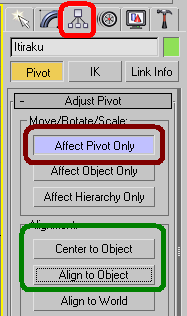
(Circulado De Vermelho Claro) = Aba hierarchy
(Circulado De Vermelho Escuro) = Afect Pivot Only, que deve ser marcado
(Circulado De Verde) = Center to object, e aling to object.
3º- Na Toolbar do "3D Studio Max"
clique com o botão direito do mouse no icone da ferramenta move.
4º- Na janelinha que irá aparecer mude todos os valores para "0,0"
caso algum dos valores fique com "-0,0" não tem poblema.

(Circulado De Vermelho) = Icone da ferramenta move.
A Janela "Move Transform Type-in"
e a janela que devera aparecer
quando voce clicar com o botão direito do mouse no icone da ferramenta move
__________________________________________________________________________________
Quando Fizer os passos ai de cima, o mapa ja devera estar pronto para exportar.
5º- Clique na aba "utilities" do 3d max, e abra a aba "DFF IO" "do kam's GTA Script"

(CIRCULADO DE VERMELHO) = Aba utilities
(CIRCULADO DE VERDE) = ABA DFF IO Do Kam's GTA Script
6º- Renomeie o modelo, para o nome que voce va colocar no arquivo .dff

(Aqui no exemplo coloquei o nome "Itiraku" ai pode ser qualquer nome.)
7º- Com a aba "DFF IO" aberta, marque a opção "Skip COL" e Clique em "Export DFF" e salve em algum lugar no seu pc.

(Circulado de vermelho) = opção skip coll
(Circulado de azul) = opção export dff

(É Recomendavel que se use o mesmo nome que voce renomeou no "passo 6")
8º- Agora e a hora de criarmos o arquivo .col...
Primeiro de tudo abra a aba "collision IO" do "kam's GTA Script"
9º- clique em "collision mesh" na aba "collision IO" e depois clique no seu modelo.
observe que quando você clica no seu modelo o nome collision mesh
muda para o mesmo nome que colocamos no modelo "Passo 6"

(CIRCULADO DE AZUL) = Local onde fica o collision mesh que você
selecionou no "passo9".
selecionou no "passo9".
10º- Agora vem a parte que esta circulado de vermelho na foto acima
coloque o mesmo nome que no "Passo 6" na caixa de texto, e depois
clique em "Export",
e salve no mesmo local do dff, e aconselhavel que o ".dff" e o ".col" tenham o mesmo nome.
__________________________________________________________________________________
11º- Agora vem a parte do txd, eu vou criar o txd usando o "G-TXD" mais pode ser feito
com o "TXD WORKSHOP"
Eu vou explicar aqui por enquanto somente o "G-TXD"
Abra o "G-TXD" E aperte "CTRL + N"
e depois salve na mesma pasta que o .dff, .col

Depois Aparecera uma janela, pedindo para escolher a versão do seu jogo,
"GTA III" "GTA VICE CITY" "GTA SAN ANDREAS"
clique na "GTA SAN ANDREAS"

12º- Agora clique com o botão direito do mouse na lista do lado esquerdo e clique em "ADD"

A janela abaixo devera aparecer:

13º- Fassa a mesma coisa que no passo anterior, so que agora na area onde ta escrito:
"Right Click to add and remove"
Uma janela de abrir imagens deve aparecer, selecione todas as texturas que voce usou
e clique em abrir
devera aparecer o nome das texturas no campo onde estava escrito:
"Right Click to add and remove"
Então clique em "ADD"
(Circulado de vermelho na imagem abaixo)

Observe que a lista ao lado esquerdo da tela e preenchida, então clique em file>save
ou ctrl + s.
Downloads:
Kam's GTA Script --- Download
G-TXD --- Download

Nenhum comentário:
Postar um comentário